输入法不用换,
多一种表达方式。
熟悉的键盘输入照旧。想说话时,按 Fn 就好。
五笔RIME拼音
+ 你就说你就说
给 Mac 加上语音输入。
按 Fn,说出想法,文字就到光标处。
选中文字,Fn + 空格帮你整理。
macOS 14+ · Apple 芯片 · 自备 API 密钥
“嗯,突然想去海边,
什么也不安排,就走走。”
 按 Fn 说话,再按一次结束
突然想去海边。什么也不安排,就走走。
真实浮条 · 输入过程示意,无需麦克风
代码公开,自由使用。
自备 API 密钥,服务按量付费。
五笔、RIME,照常使用。
你已经有顺手的输入法。
现在,为它加上语音。
熟悉的键盘输入照旧。想说话时,按 Fn 就好。
你就说应用免费开源。连接自己的服务,按需使用。
录音、识别、完成,用一条小浮条告诉你。


应用原生样式预览 · 录音波形为示例
按一下,或按住说话,选你顺手的方式。
选中文字后按 Fn + 空格,也能整理已有表达。
两组快捷键独立设置,上屏方式统一选择。
取自 1.0.5 版本界面,局部放大展示。
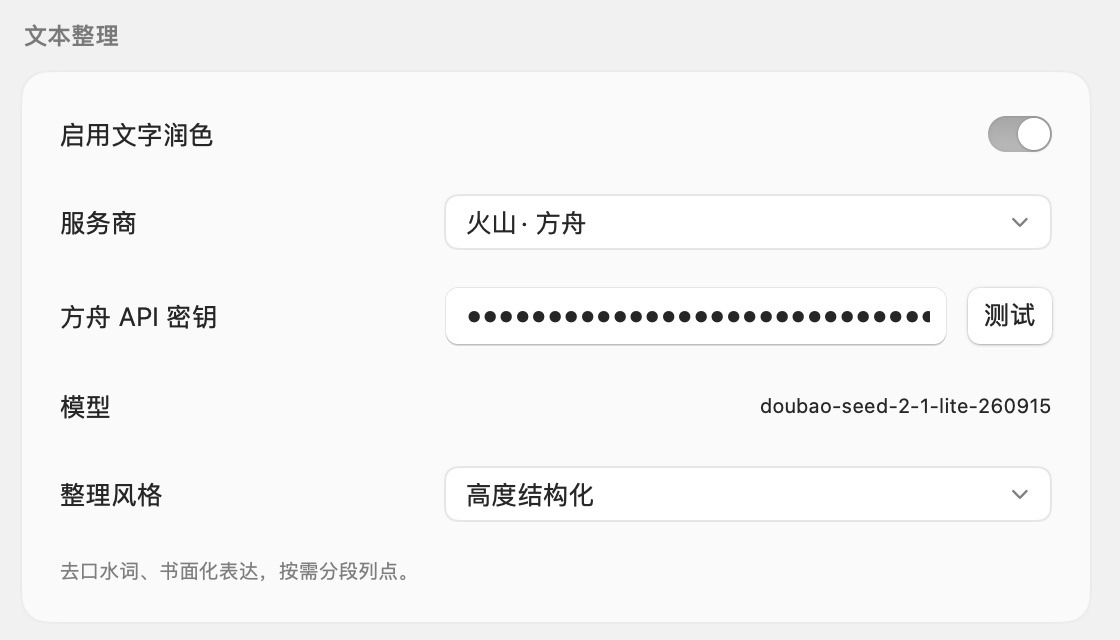
豆包识别语音,方舟或 OpenAI 兼容服务整理文字。应用不收订阅费,API 服务由你配置、按量付费。
Fn 开始或结束,Fn + 空格整理选中文字,Esc 取消。自动粘贴或模拟键入替换原选区;仅复制保留原文。
你就说采用 MIT 开源许可证,应用免费,没有应用订阅费。语音识别和文字整理使用你自己的 API 密钥,所选服务商会按使用量计费;免费应用不代表 API 免费。
需要一台运行 macOS 14 或更新系统的 Apple 芯片 Mac,以及豆包语音服务的密钥。文字整理可选:启用时配置方舟,或自定义 OpenAI 兼容服务的地址、模型与密钥。无需注册你就说账号。
可以。在可编辑文本框中选中文字,按 Fn + 空格,使用配置的整理服务和风格整理。即使关闭录音自动整理,这个快捷键仍然可用。可在「按键交互」中修改快捷键;自动粘贴或模拟键入会替换选区,仅复制则保留原文。请保持输入框和选区不变;目标应用需要支持辅助功能读取选区。
音频发送至配置的语音识别服务;开启录音整理时,识别文本会发送至所选整理服务;使用「整理选中文本」时,选中文字会发送至同一整理服务。密钥保存在本机钥匙串,应用不保存文字历史,临时录音正常结束后删除。这是云端识别工具,并非离线识别。
当前安装包未使用 Developer ID 签名与苹果公证。确认从本项目 GitHub Releases 下载后,可到「系统设置 → 隐私与安全性 → 仍要打开」确认。详细步骤见安装指南。